Les événements sur Google Analytics 4 : comment les intégrer ?

Les « événements » sur Google Analytics 4 (GA4) est le sujet central et même fondamental de cet outil d’analyse web.
En réalité, sur GA4 un événement, ce n’est pas la prochaine sortie que vous prévoyez de faire en famille ou avec vos amis. L’événement concernent toutes action réalisée par les utilisateurs de votre site web.
Un événement peut être des choses basiques comme le début d’une session, la vue d’une page… Il peut également être un clic, une vue de vidéo, le téléchargement d’un fichier… et même des choses plus précises et intéressantes à mesurer pour votre business : une inscription à la newsletter, une demande de devis ou un achat.
L’événement peut également avoir des « paramètres » qui sont des éléments apportant du contexte à l’événement. Par exemple l’événement achat aura les paramètres « price », « item », « device » qui indiquent le prix, le produit acheté et la devis utilisé pour l’achat. Ce sont des éléments complémentaires permettant de mieux comprendre cet événement précis. Pour de la génération de prospect, il existe l’événement « generate_lead » qui peut être déclenché lorsqu’un utilisateur remplit un formulaire. Un de ses paramètres est « source_location » permettant d’identifier où le lead a été généré. Par exemple « demande de devis fenêtre ». Ce qui est appelé paramètre dans Google Tag Manager devient une dimension dans GA4.
Avant de continuer la lecture de cet article, n’hésite pas à t’inscrire à ma newsletter ici afin d’être averti lorsqu’un nouvel article arrive sur le blog !
Les trois types d’événements sur Google Analytics
Sur Google Analytics 4, il y a 3 types d’événements :
- Les événements automatiques (les mesures améliorées)
- Les événements recommandés
- Les événements personnalisés
Les événements automatiques dans Google Analytics 4
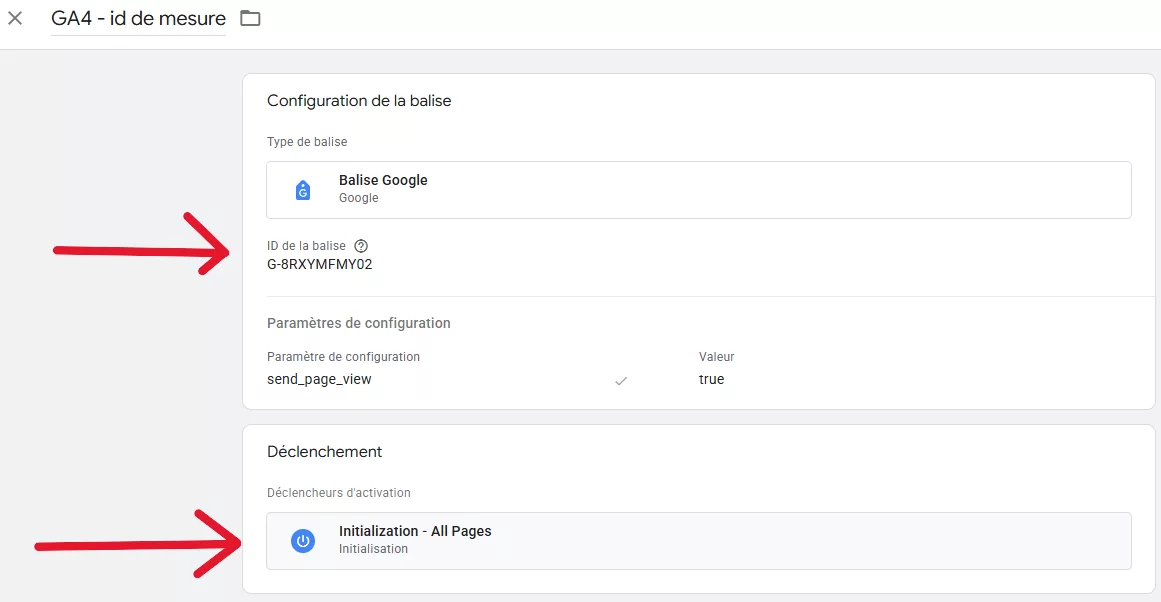
Les événements automatiques dans Google Analytics 4 (GA4) sont des interactions utilisateur que l’outil collecte de manière native, sans que vous ayez besoin de configurer quoi que ce soit dans le code de votre site ou dans Google Tag Manager (GTM). Enfin, vous devez au minimum avoir connecté votre site web à GA4 à l’aide de la « balise Google » et du déclencheur « Initialization – All Pages »
🎓Comment connecter Google Analytics à votre site ?
Pour connecter votre site web à Google Analytics 4 (GA4) à l’aide de Google Tag Manager (GTM), vous devez au préalable avoir créé un compte, une propriété et un flux de donnée sur GA4. Vous devez également avoir créé un compte et un conteneur sur GTM et l’avoir implémenté sur votre site web.
Lorsque ceci est fait, vous devrez récupérer l’id de mesure de votre flux de donnée GA4.
Pour cela :
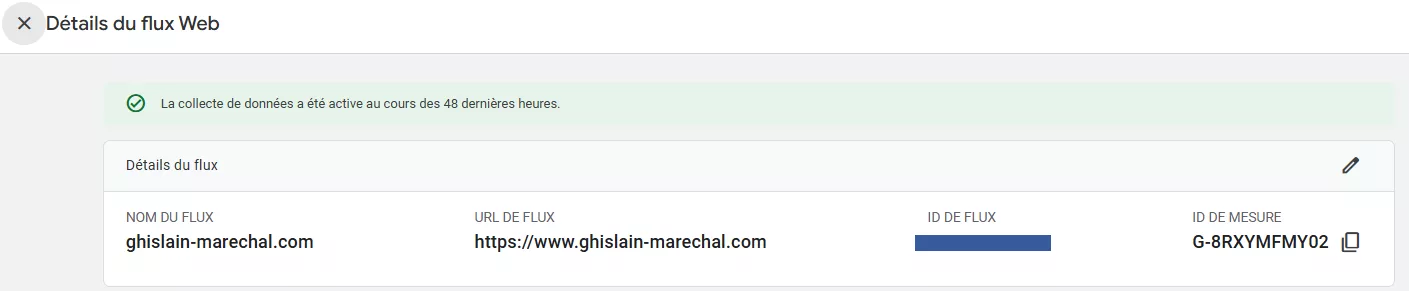
👉 Rendez-vous sur votre compte GA4 dans la section « Administration ».
👉Sélectionnez votre flux de données et copiez « l’id de mesure ».
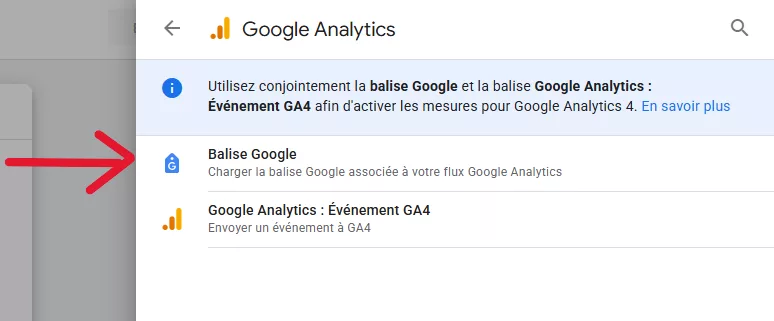
👉 Rendez-vous ensuite sur votre compte GTM dans la section « Balises » et créez une balise de type Google Analytics -👉 « Balise google ».
👉Collez votre id de mesure dans le champ « ID de la balise » et ajouter le déclencheur « Initialization – All Pages ».
👉 Il ne vous reste plus qu’à enregistrer la balise et tester avec le mode « Prévisualiser ».
👉 Si tout est ok, un pop-up avec « Tag Assistant connecté » et le « v » sur fond vert doit apparaître.
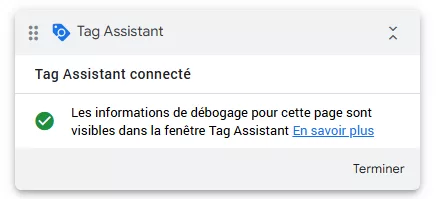
Parfait, il ne vous reste plus qu’à « Publier » votre conteneur pour rendre vos paramétrages actifs sur votre site.
Votre propriété Google Analytics commence a récolter les événéments par défaut.
C’est un bon début !
Par défaut, vous avez également les événements de « mesure améliorée ». Ce sont des événements automatiques que vous pouvez activer ou désactiver d’un simple clic dans l’interface d’administration. Ils permettent de suivre des interactions plus précises sans intervention technique.
- page_view : Chargement d’une page.
scroll : Lorsque l’utilisateur atteint le bas de la page (90% de la profondeur). - click : Clics sur des liens sortants (menant vers un autre domaine).
- view_search_results : Déclenché si l’utilisateur effectue une recherche sur votre site.
- file_download : Clic sur un lien de téléchargement (PDF, zip, etc.).
- video_start / video_progress : Interactions avec des vidéos YouTube intégrées.
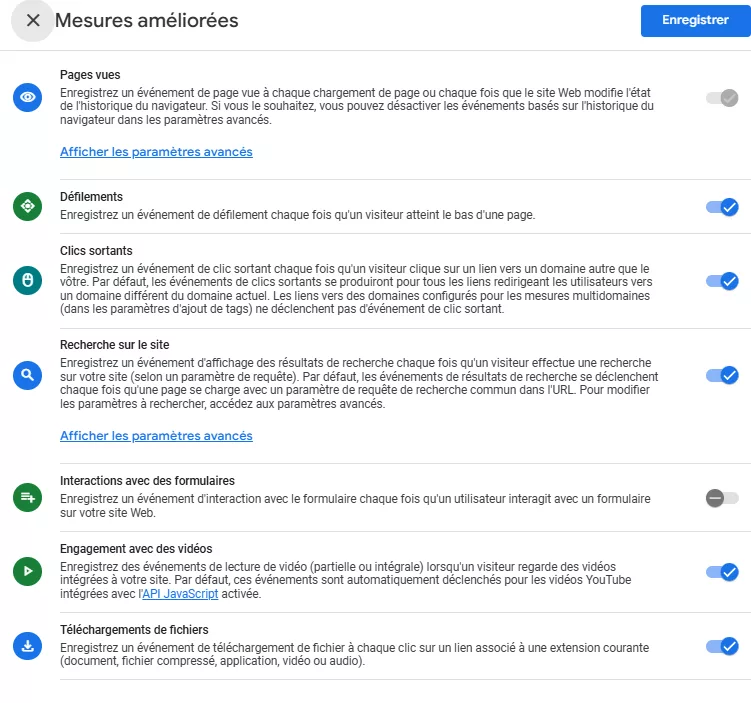
Les mesures améliorées ne permettent toujours pas de collecter suffisamment d’informations pertinentes pour analyser et optimiser votre site web. Pour cela, vous devez utiliser les événements recommandés !
Les événements recommandés sur GA4
Les événements recommandés sont des événements que Google a déjà définis (nom et paramètres) mais qui ne sont pas collectés automatiquement. C’est un « dictionnaire » de termes officiels mis à votre disposition pour des besoins spécifiques à votre secteur d’activité. Cela concerne des actions que l’on peut observer régulièrement sur des sites e-commerces (achat, ajout panier, début du checkout) et sur des sites vitrines pour de la génération de prospects (prospect généré, prospect qualifié…).
Même si GA4 vous laisse techniquement libre de nommer vos événements comme vous le souhaitez, utiliser les noms recommandés offre des avantages majeurs :
- Rapports natifs : GA4 possède des rapports pré-construits qui « cherchent » des noms précis. Si vous utilisez purchase, vos données alimentent le rapport « Achats e-commerce ». Si vous l’appelez commande_validee, le rapport restera vide.
- Apprentissage automatique (IA) : Les algorithmes de Google (audiences prédictives, modélisation des conversions) sont entraînés sur ces noms standards.
- Compatibilité Google Ads : Le passage des données vers Google Ads est plus fluide et permet des optimisations de campagnes plus poussées.
Pour mettre en place les événements recommandés sur Google Analytics avec Google Tag Manager, vous aurez besoin des balises de type « Evénement GA4 ». Vous pouvez consulter ici la liste exhaustive des événements auxquels Google a déjà pensé.
Vous y trouverez également les paramètres disponibles car c’est au niveau de la balise que vous renseignez les paramètres et les valeurs correspondante provenant de votre site web.
🎓Comment ajouter un événement recommandé sur Google Analytics avec Google Tag Manager ?
Après avoir créez votre balise Google… c’est très simple.
👉 Cette fois-ci, vous devez créer une balise de type « Evénément GA4″‘.
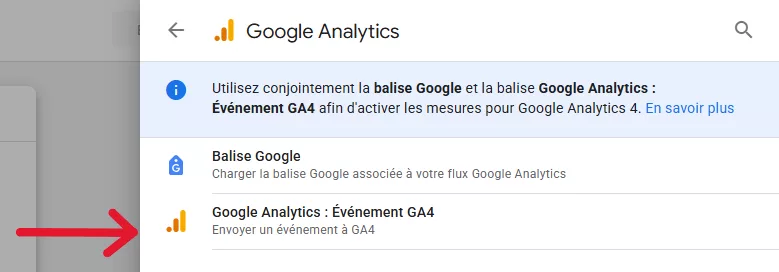
Ajoutez ensuite les différentes informations demandées :
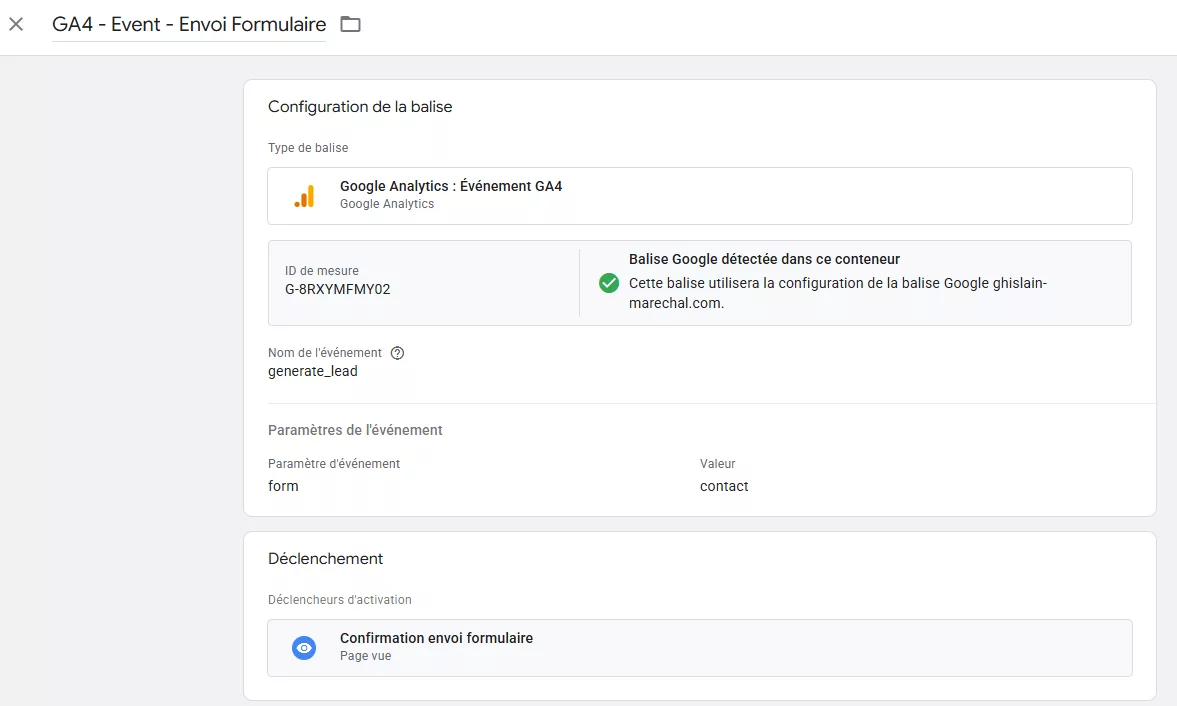
👉 L’id de mesure
👉Le nom de l’événement recommandé (et donc présent dans la liste officielle de Google). Dans l’exemple ci-dessous, j’utilise l’événement « generate_lead ». Attention, respecté scrupuleusement la casse et ne mettez pas d’espace mais un « _ » (underscore) entre les différents mots du nom de l’événement.
👉 Ajoutez un déclencheur. Dans l’exmple ci-dessous, je veux que l’événement « generate_lead » se déclenche chaque fois qu’un formulaire est envoyé. Je déclenche donc la balise lorsque l’utilisateur atterit sur la page de remerciement.
Les événements personnalisés sur Google Analytics 4
Le troisième type d’événement qu’il est possible de paramétrer sur Google Analytics 4 sont les « événements personnalisé ». Dans ce cas, c’est vous qui décidez le nom de l’événement. Vous pouvez l’inventer ! Par contre je vous conseille de bien réfléchir à la nomenclature de vos noms d’événements personnalisés et de les recencés dans un document de référence. C’est vraiment à utiliser pour des événéments qui « non standard » qui n’ont pas été déjà prédéfini par Google.
De nouveau, vous ne pouvez pas utiliser d’espace entre les différents éléments de votre nom d’événement. Ce n’est pas obligatoire mais je vous conseille de ne créer que des noms en « minuscule ».
J’insiste sur le fait de répertorier vos différents noms d’événements personnalisés dans un document de référence car si vous utilisez un jour « article_lu » et plus tard « Arcticle_Lu » ceci sera comptabilisé comme 2 événements différents et cela mettra le bazard dans vos rapports sur Google Analytics. Il est toujours possible de rectifier le tir dans l’administration de GA4… mais mieux vaut partir sur de bonnes habitudes.
🎓Comment ajouter un événement personnalisé sur Google Analytics avec Google Tag Manager ?
C’est exactement la même chose que pour un événement recommandé. Sauf que vous décidez du nom à attribuer à l’événement.
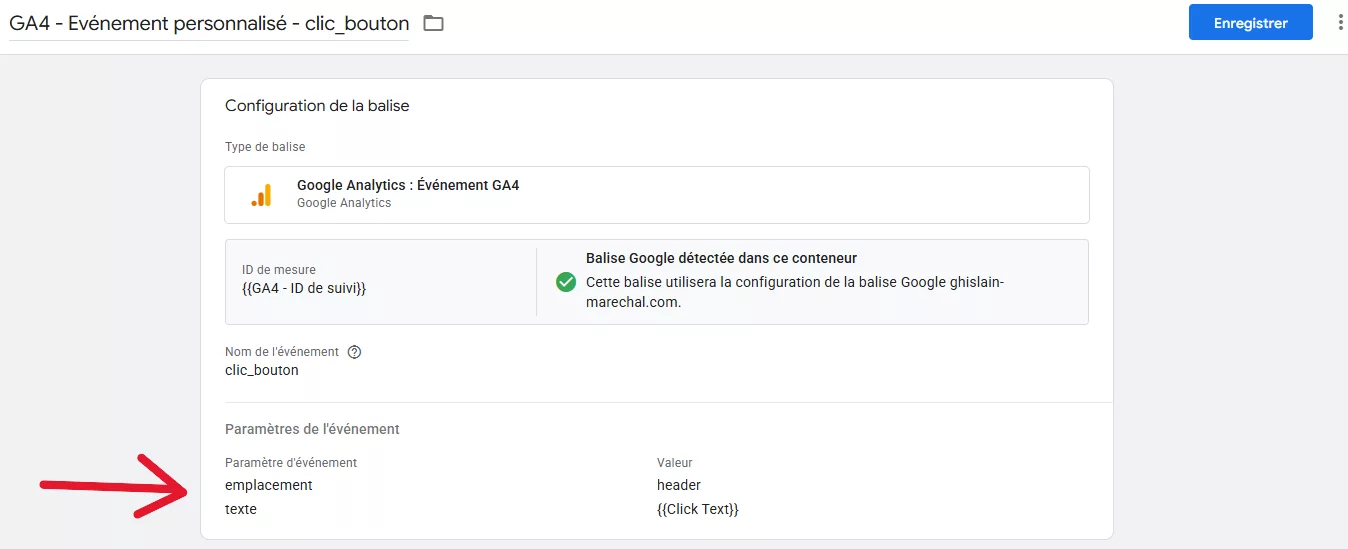
Vous pouvez également ajouter des paramètres à votre événement. Ce n’est pas obligatoire mais recommandé. CE sont des éléments supplémentaires qui vons donner du contexte à votre événément. Par exemple, vous pourriez créer un événement personnalisé « clic_bouton » et ajouter un paramètre « emplacement » qui pourra prendre la valeur « footer » ou « header » et le paramètre « texte » qui pourra prendre la valeur « En savoir plus » (récupérée dynamiquement).
👉 Dans votre balise « Evénement GA4 », déployez le vole « Paramètre de l’événement » et ajoutez les paramètres nécessaires.
Déclarez vos paramètres pesronnalisés dans Google Analytics
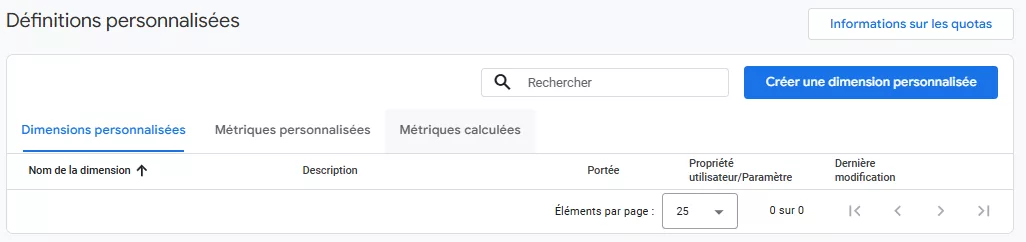
Attention, les paramètres d’un événement sont appelés dans Google Analytics 4 des dimensions. Et si vous créez des paramètres pesronnalisés, vous devez l’indiquer dans GA4 en créant des « Dimensions Personnalisées ». C’est une étape fréquemment oublié par les débutants.
🎓Comment déclarer vos paramètres personnalisés en tant que « dimensions personnalisées » dans GA4 ?
👉 Rendez vous dans l’administration de votre compte GA4
👉 Cliquez sur « Définitions personnalisées »
👉 Enfin, cliquez sur « Créer une dimension pesronnalisée »
Conclusion : Maîtriser la donnée pour piloter votre croissance
Vous l’avez compris : dans Google Analytics 4, tout est événement. Mais la puissance de l’outil ne réside pas dans la quantité de données collectées, mais dans la pertinence de votre structure de tracking.
⚠️ Ce qu’il faut retenir ⚠️
👉La Pyramide de Priorité : Ne créez jamais d’événement personnalisé si un événement automatique ou recommandé (comme purchase ou generate_lead) existe déjà. C’est la clé pour conserver des rapports natifs fonctionnels et profiter de l’IA de Google.
👉Le rôle de GTM : Google Tag Manager est votre tour de contrôle. Il vous permet de déployer un tracking chirurgical sans toucher au code de votre site, tout en gardant une vision claire de vos déclencheurs.
👉L’étape post-implémentation : Envoyer un événement via GTM n’est que la moitié du chemin. N’oubliez jamais de déclarer vos paramètres dans l’interface GA4 en tant que Dimensions personnalisées pour pouvoir les exploiter dans vos analyses.
Prochaine étape : Passez à l’action !
Le tracking est un processus itératif. Commencez par les fondamentaux (mesure améliorée), implémentez vos conversions stratégiques via les événements recommandés, puis affinez avec le sur-mesure.
Une bonne mesure est une mesure planifiée. Avant de créer votre prochaine balise dans GTM, dressez un plan de marquage simple : Quel est l’objectif ? Quel nom d’événement ? Quels paramètres ?
Besoin d’aller plus loin ?
Si vous souhaitez auditer votre configuration actuelle ou former vos équipes à l’exploitation de ces données, n’hésitez pas à me contacter. Ensemble, transformons vos clics en décisions stratégiques. 🚀

Ghislain Maréchal
Expert Google Ads & Analytics principalement pour les boutiques en ligne, je me passionne pour le marketing digital depuis plus de 15 ans. Avec une approche complète de la création du besoin à la vente j'optimise votre entonnoir d'achat avec différents outils: Google Ads, Analytics, Tag Manager, et bien d'autres. J'aime partager mes connaissances via ce blog et mon profil Linkedin. Je suis également formateur dans différentes écoles supérieures autout de Troyes : Pigier, IUT, EFRA... Suivez moi sur Linkedin
Accédez à des conseils d'expert Google Ads 100 % actionnables.
La base pour optimiser Google Ads : L’erreur fatale entre conversions « Principales » et « Secondaires » (Observation)
Bien avant de lancer vos premières campagnes sur Google Ads, il y a quelque chose de fondamental à...
IA et Google Ads : Comment garder le contrôle stratégique à l’ère de l’automatisation créative ?
L’industrie de la publicité digitale traverse une révolution sans précédent. Si l'automatisation...
Combien coûte une campagne Google Ads en 2026? Le guide de la rentabilité pour les TPE/PME
C’est la question que se posent tous les entrepreneurs : « Quel budget dois-je mettre pour que ça...
Les campagnes intelligentes de Google Ads : Bonne ou mauvaise idée ?
Le paysage du référencement payant (SEA) a radicalement changé. Aujourd'hui, n'importe qui peut...
Le Ciblage Google Ads : Du Terme de Recherche aux Types de Correspondance
Investir dans Google Ads sans comprendre comment vos annonces sont déclenchées revient à naviguer...
Arrêtez de payer pour des clics inutiles : 3 erreurs fatales de ciblage géographique sur Google Ads
Vous investissez sur Google Ads, vos campagnes tournent, mais les résultats ne sont pas au...